1. 일반사항
오름센스 시스템은 게이트웨이와 무선 센서부를 통해 온도, 습도를 측정하고 실시간으로 모바일 기기나 웹사이트를 통해 모니터링 할 수 있는 서비스입니다. 본 제품을 설치하고 작동하기 전에 이 설명서를 확인하세요.
2. 구성요소
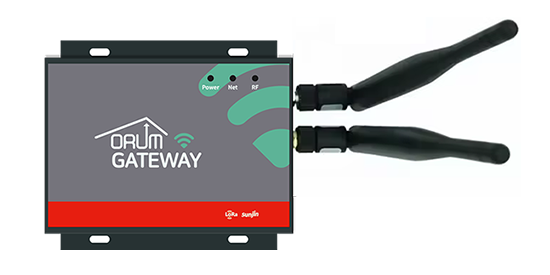
2.1. 게이트 웨이
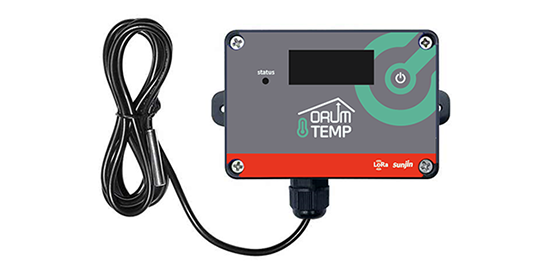
2.2. 센서부
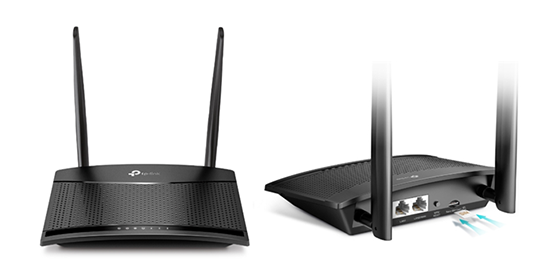
2.3. LTE 라우터
3. 사이트 연결(접속 및 로그인)
3.2. 회원가입
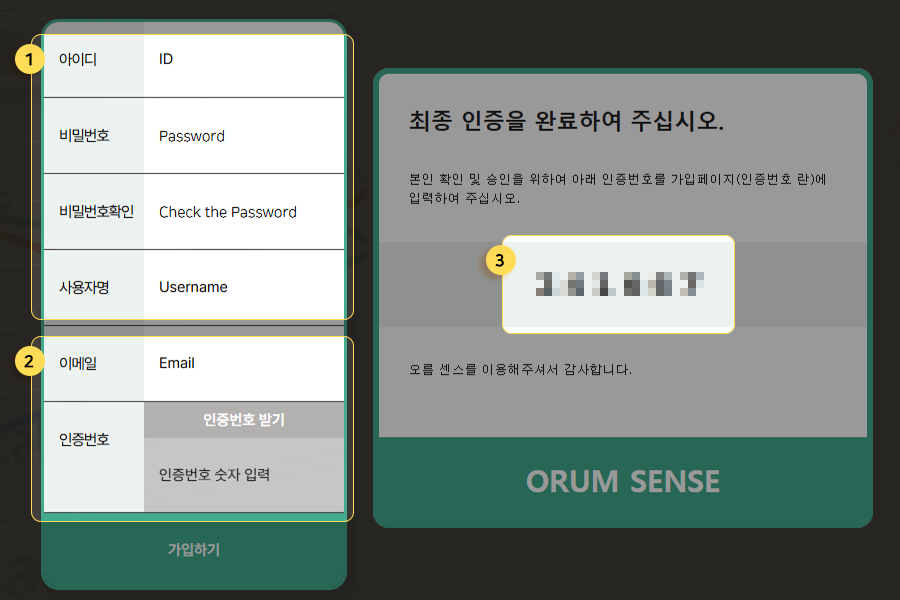
- 회원가입 폼 작성 사용할 아이디와 비밀번호, 비밀번호 확인, 사용자명을 등록합니다.
- 메일로 인증번호 받기 이메일을 등록 하고 "인증번호 받기" 버튼을 클립니다.
- 회원가입 완료 등록한 메일을 통해 받은 인증번호를 기입하고 "가입하기" 버튼을 클릭하여 회원가입을 완료합니다.
3.3. 로그인
가입한 아이디와 비번을 작성하여 "로그인" 버튼을 클릭합니다.
3.4. 아이디 / 비밀번호 찾기
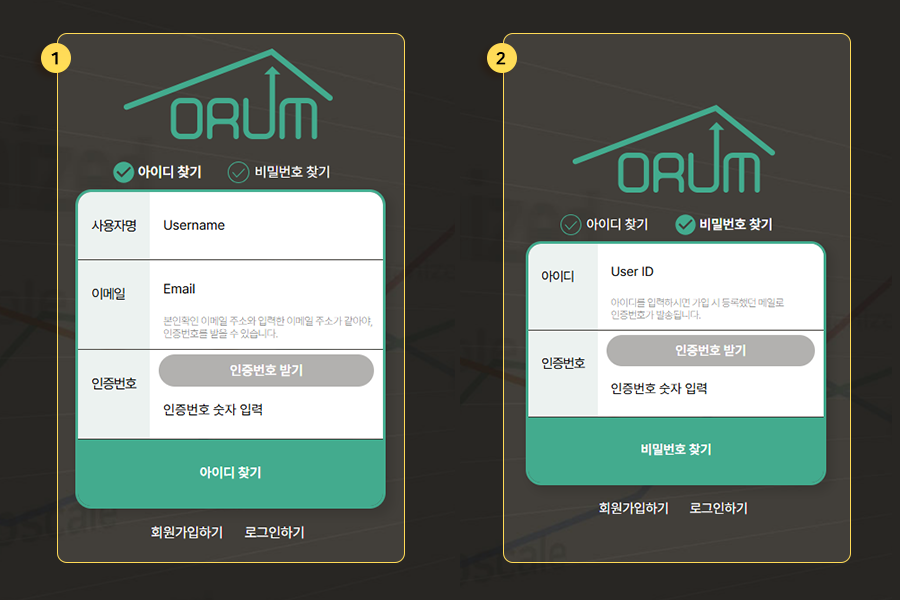
- 아이디를 잊은 경우
- "아이디 찾기" 화면에서 사용자명과 가입한 이메일을 작성한 후 "인증번호 받기" 버튼을 클립합니다.
- 해당 이메일을 통해 받은 인증번호를 기입하고 "아이디찾기" 버튼을 클릭합니다.
- 비밀번호를 잊은 경우
- "비밀번호 찾기" 화면에서 회원가입한 아이디를 작성한 후 "인증번호 받기" 버튼을 클릭합니다.
- 회원가입한 이메일을 통해 받은 인증번호를 기입하고 "비밀번호 찾기" 버튼을 누르면 새로운 비밀번호 설정화면이 표시됩니다.
4. 대시보드
등록된 센서의 위치별 현재 상태가 표시됩니다. 기호에 따라 목록보기와 위치보기로 선택할 수 있습니다.
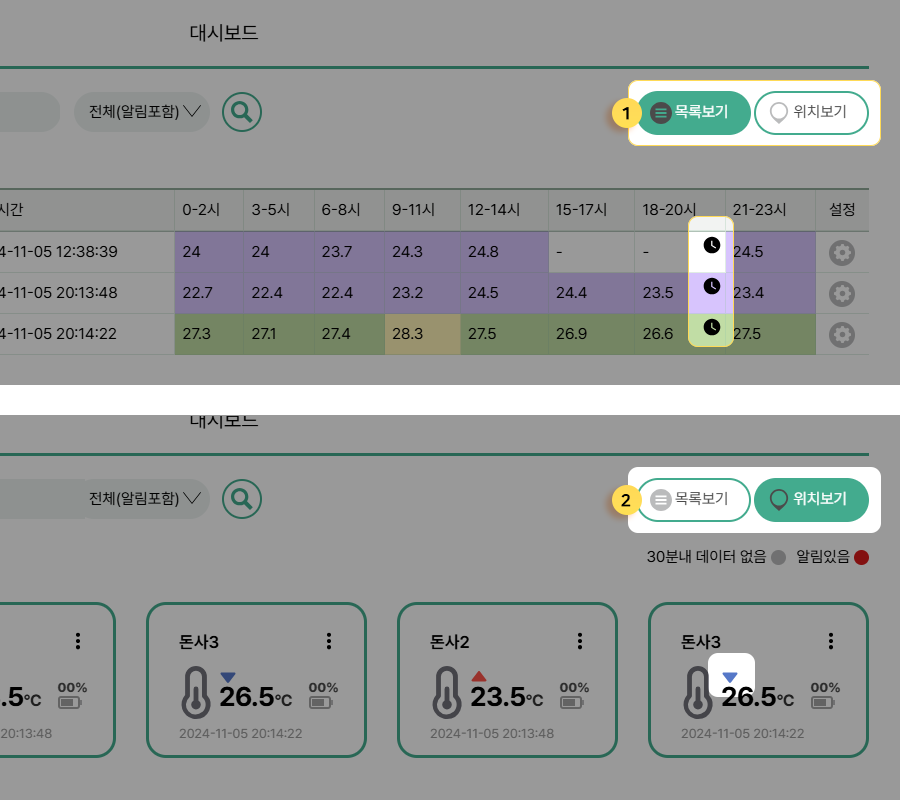
- 목록보기
- 구역목록의 최근 24시간 데이터를 기준으로 3시간 간격의 평균 센서값을 표시합니다.
- 구역 설정에 따라 평균값의 데이터 범위별 색상이 표시됩니다.
- 시계 아이콘이 있는 시간까지가 오늘 시간이며, 그 이후의 시간은 어제의 시간대입니다.
- 위치보기
- 위치별 가장 최근의 센서값을 표시합니다.
- 상하 화살표는 직전 센서값과 비교를 나타냅니다.
5. 조회
5.1. 기간조회
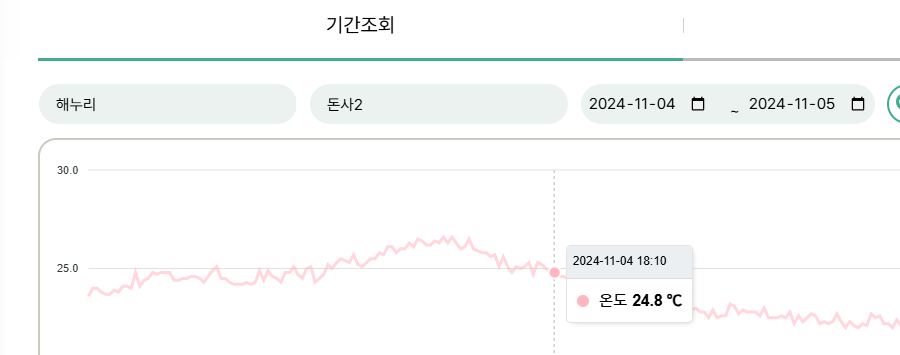
위치와 구역을 기준으로 기간동안의 센서값 변화를 차트로 조회합니다.
5.2. 데이터보기
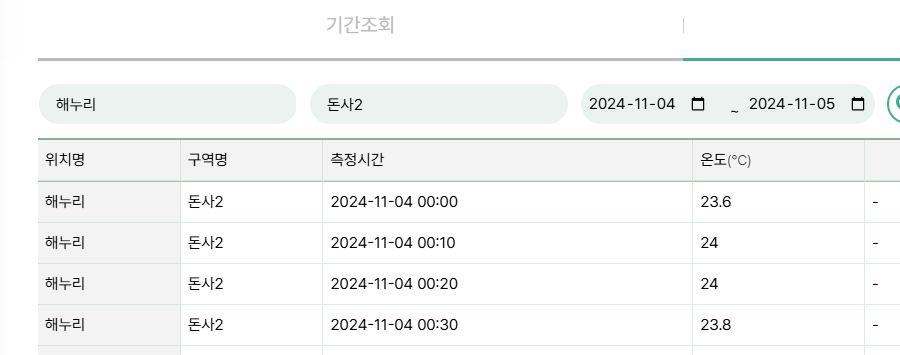
위치와 구역을 기준으로 기간동안의 센서값을 데이터로 조회합니다.
6. 장비관리
6.1. GW
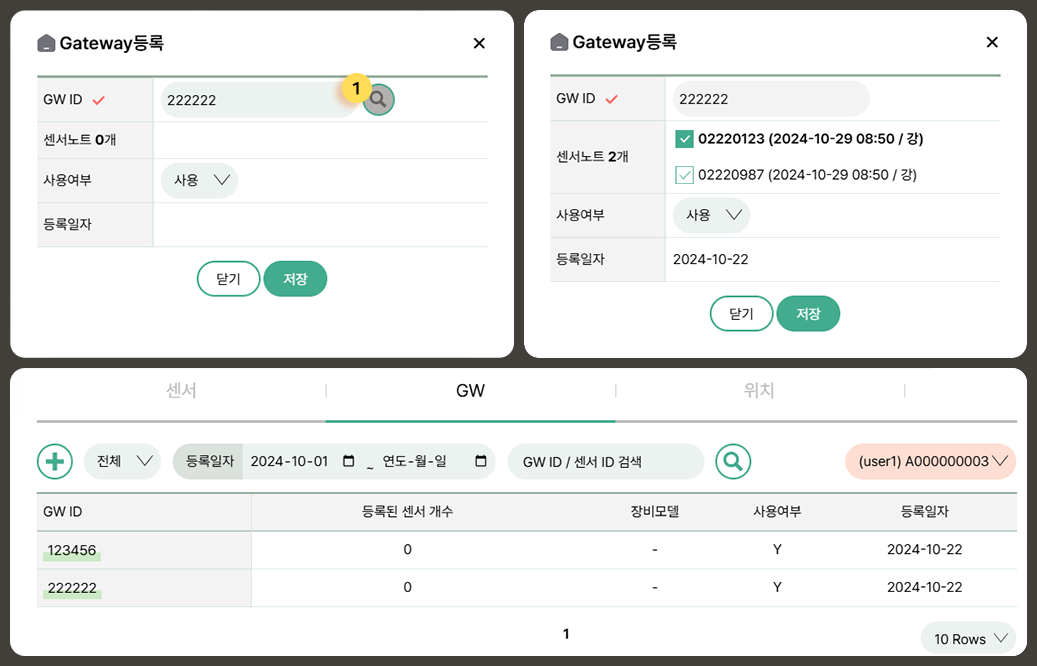
추가 버튼을 클릭해 등록화면으로 이동합니다. 보유하고 있는 게이트웨이 ID를 작성하고 검색버튼①을 클릭합니다. "확인되었습니다" 라는 메시지가 나오면 "저장" 버튼을 누릅니다. 게이트웨이 목록에서 해당 ID를 클릭하면 현재 통신이 되고 있는 센서 목록이 표시됩니다. 사용할 센서를 체크하고 저장합니다. 게이트웨이를 2대 이상 사용시 한 센서의 데이터가 2대 이상의 게이트웨이에서 수신이 가능하므로 통신상태가 가장 좋은 게이트웨이 한 대를 선정해 놓습니다.
6.2. 위치
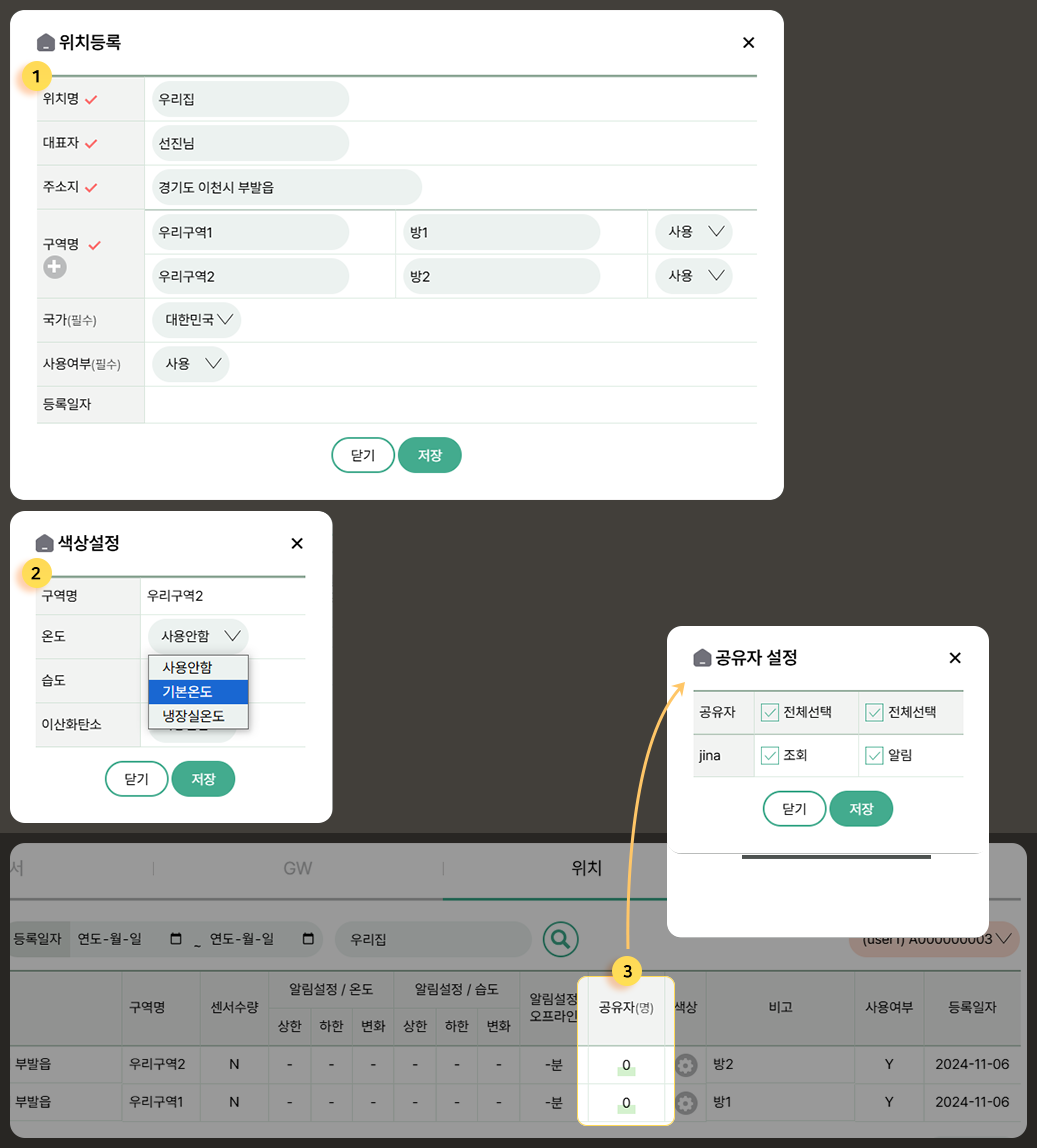
추가 버튼을 클릭해 등록화면①으로 이동합니다. 소재지를 나타내는 위치명을 작성하고, 각 센서를 놓는 구역을 추가해 작성합니다. 각 구역별로 센서 값에 따른 색상기준②, 알림여부, 공유자 계정 설정③을 할 수 있습니다.
6.3. 센서
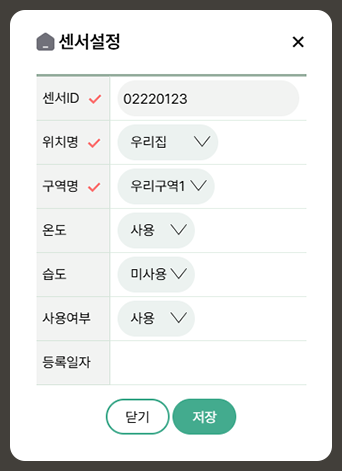
GW 지정을 통해 등록된 센서와 구역을 매핑하고, 센서의 사용여부를 설정합니다.
6.4. 색상관리
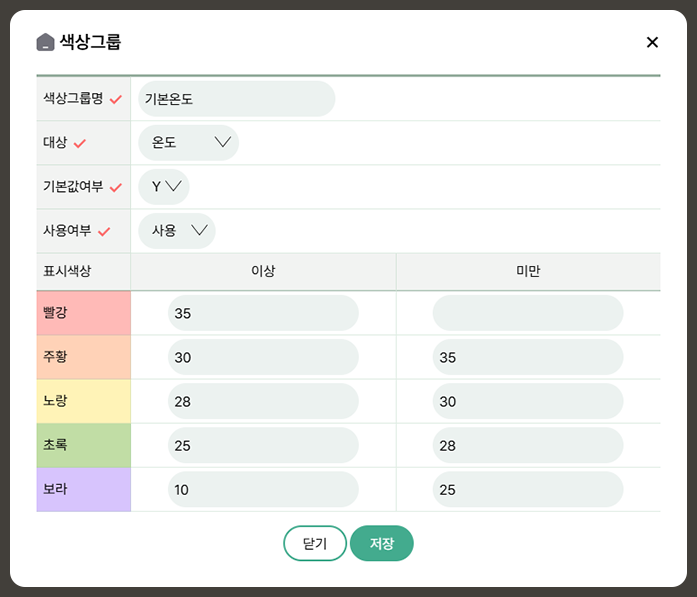
대시보드에 "목록보기" 기능에서 사용할 색상의 기준을 설정할 수 있습니다. 온도, 습도 센서별로 센서값의 범위에 다라 최대 5가지의 색상으로 배경색을 구분해 표시합니다.
7. 공유관리
7.1. 공유자
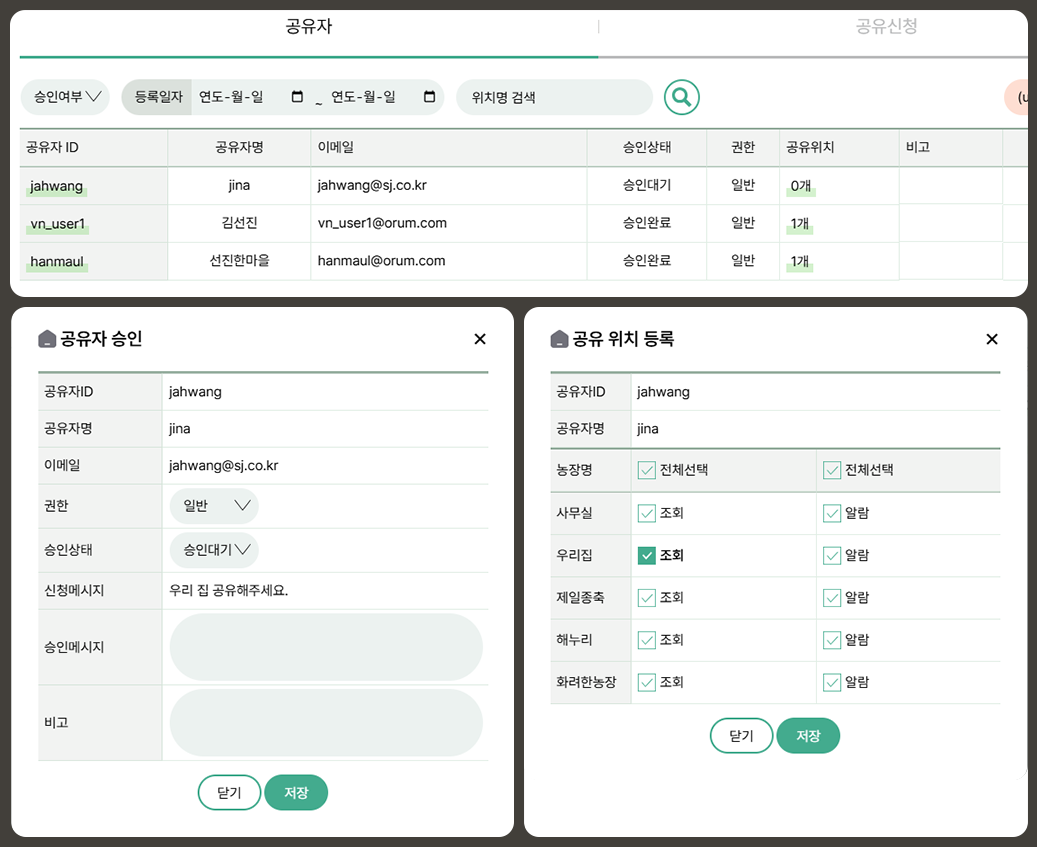
본 계정으로 소유한 센서를 공유하고 있는 사용자 관리를 할 수 있습니다. 상대방이 공유를 요청한 목록은 "승인대기" 상태로 표시되고, 승인하거나 승인 거절을 할 수 있습니다. 소유권한으로 승인 하는 경우 센서의 구역 매핑과 알림설정 등의 모든 권한을 본 계정과 동일한 수준으로 관리할 수 있습니다. 단, 소유권한은 최대 3개의 공유자에게만 설정이 가능합니다. 일반 권한은 센서에서 올라오는 데이터를 조회하거나 알림을 받는 권한이 있습니다. 공유자 승인을 완료 한 후 "공유할 위치"를 지정해줄 수 있습니다. 실제 센서값이 표시되는 구역에 대한 매핑은 "위치" 메뉴에서 다시 설정해 줄 수 있습니다.
7.2. 공유신청
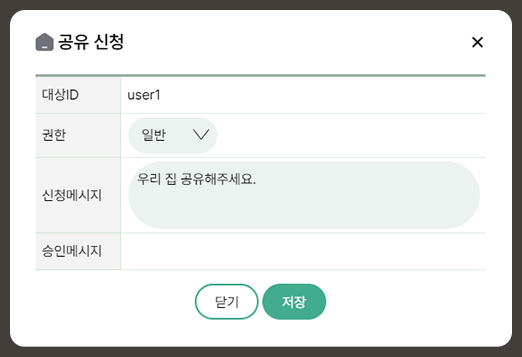
공유를 원하는 센서의 소유자 아이디를 작성 후 요청 권한을 지정하여 신청을 완료합니다. 공유권한은 센서의 위치 매핑을 변경할수 있는 소유권한과 데이터 조회가 가능한 일반권한 두가지 타입이 있습니다. 승인자에 의해 신청한 권한이 변경되어 승인될 수 있습니다.